
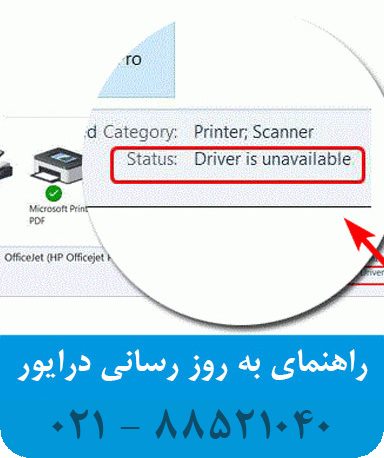
راهنمای جامع بهروزرسانی درایور پرینترهای HP برای افزایش کارایی دستگاه
در این مقاله، به بررسی مراحل بهروزرسانی درایور پرینترهای HP خواهیم پرداخت. بهروزرسانی درایورهای پرینتر اهمیت زیادی دارد، زیرا میتواند عملکرد دستگاه را بهبود بخشد و مشکلات نرمافزاری را برطرف کند.

چرا بهروزرسانی درایورهای پرینتر اهمیت دارد؟
درایورهای پرینتر نرمافزارهایی هستند که بین سیستمعامل و پرینتر ارتباط برقرار میکنند. بهروزرسانی درایور میتواند به رفع مشکلات موجود کمک کند، از جمله:
- بهبود عملکرد: نسخههای جدید درایور معمولاً شامل بهینهسازیهایی هستند که عملکرد پرینتر را سریعتر و بهتر میکنند.
- رفع اشکالات: بهروزرسانی درایور میتواند اشکالاتی که در نسخههای قبلی وجود داشتهاند را برطرف کند.
- سازگاری با سیستمعامل: درایورهای جدید معمولاً با آخرین نسخههای سیستمعامل سازگارتر هستند.

مراحل بهروزرسانی درایور پرینتر HP
-
شناسایی مدل پرینتر:
- ابتدا باید مدل دقیق پرینتر خود را بدانید. این اطلاعات معمولاً بر روی خود دستگاه یا در دفترچه راهنما موجود است.
-
بازدید از وبسایت HP:
- به وبسایت رسمی HP مراجعه کنید و به بخش پشتیبانی بروید.
-
جستجوی درایور:
- مدل پرینتر خود را جستجو کنید و به صفحه مربوط به آن مراجعه کنید.

-
دانلود درایور جدید:
- درایور مناسب برای سیستمعامل خود را دانلود کنید. معمولاً در این صفحات، لینکهای دانلود برای نسخههای مختلف سیستمعاملها وجود دارد.
-
نصب درایور:
- پس از دانلود، فایل را باز کنید و دستورالعملهای نصب را دنبال کنید.
نکته مهم :
در روند نصب درایورها این احتمال وجود دارد که کامپیوتر از شما بخواهد تا کابل USB را از پشت پرینتر جدا کرده و در زمان لازم مجدد نصب کنید بنابراین حتما با دقت مطالب و مراحل نصب را اجرا کنید
برای ورود به صفحه دانلود دایور پرینتر hp روی تصویر زیر کلیک کنید

-
راهاندازی مجدد سیستم:
- پس از نصب، بهتر است سیستم خود را راهاندازی مجدد کنید تا تغییرات اعمال شوند.
-
تست پرینتر:
- پس از راهاندازی مجدد، یک صفحه آزمایشی چاپ کنید تا مطمئن شوید که پرینتر به درستی کار میکند.
نکات مهم در هنگام بهروزرسانی درایور
- پشتیبانگیری: قبل از هر گونه تغییر، از تنظیمات و درایورهای قبلی خود پشتیبانگیری کنید.
- توجه به تاریخچه درایور: به تاریخ انتشار درایور توجه کنید و از نصب نسخههای قدیمی خودداری کنید.
- ارتباط با HP Support: اگر در حین بهروزرسانی با مشکلی مواجه شدید، با مرکز پشتیبانی اچ پی (hpsupport.ir) تماس بگیرید. این مرکز مجوزهای لازم را از سازمانها و ارگانهای دولتی دارد و میتواند به شما در حل مشکلات کمک کند.

نتیجهگیری
بهروزرسانی درایور پرینترهای HP میتواند تاثیر قابل توجهی بر عملکرد دستگاه شما بگذارد. با دنبال کردن مراحل فوق، میتوانید از کارایی بهینه پرینتر خود اطمینان حاصل کنید.
ویندوز 11
آیا از این روش میشه برای ویندوز 11 هم استفاده کرد ؟
بله میشه
تشکر
ممنوننم خیلی کمک کرد
نمیشه
من که با این روش نتونستم نصب کنم
مشکل از کجاست ؟
کارشناس میخوام
ما برای مجموعه خودمون نیاز داریم تا کارشناس بفرستید و درایور همه پرنیتر ها رو به روز کنه
بله با شماره مرکز تماس بگیرید 021-88521040