
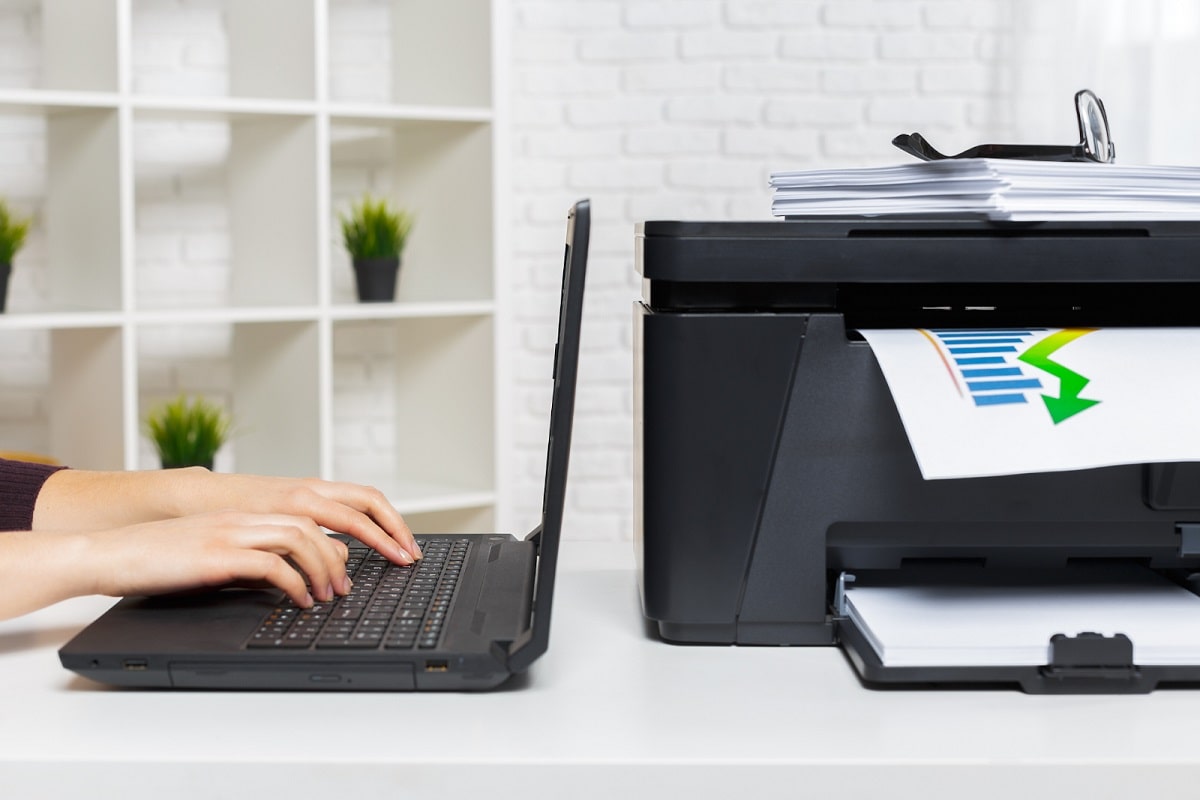
پرینترهای HP گستره وسیعی از دستگاه های چاپی را ارائه می دهند که برای طیف گسترده ای از نیازها طراحی شده اند. آنها در انواع مختلف از جمله پرینترهای جوهر افشان، پرینترهای لیزری، پرینترهای چند منظوره و پرینترهای صنعتی موجود هستند.
پرینترهای جوهر افشان HP از جوهر مایع برای چاپ استفاده می کنند. آنها معمولاً ارزان تر از پرینترهای لیزری هستند و می توانند تصاویر با کیفیت بالایی تولید کنند. با این حال، آنها همچنین می توانند گران تر باشند برای کار می کنند و نیاز به تعویض و یا شارژ کارتریج جوهر مکرر دارند.
پرینترهای لیزری HP از پودر تونر برای چاپ استفاده می کنند. آنها معمولاً سریعتر از پرینترهای جوهر افشان هستند و می توانند هزینه کمتری برای کار داشته باشند. با این حال، آنها همچنین می توانند گران تر باشند برای خرید و ممکن است تصاویر با کیفیت پایین تری نسبت به پرینترهای جوهر افشان تولید کنند.
پرینترهای چند منظوره HP دستگاه هایی هستند که می توانند چاپ، اسکن، کپی و فکس را انجام دهند. آنها می توانند برای خانه یا محل کار مناسب باشند.
پرینترهای صنعتی HP برای کاربردهای تجاری و صنعتی طراحی شده اند. آنها معمولاً می توانند با سرعت و کارایی بیشتری نسبت به پرینترهای خانگی یا اداری چاپ کنند.
حالا ممکن است این پرینترها روی ویندوز 11 با مشکل مواجه شوند و شما را دچار سردرگمی کنند . علت کار نکردن پرینتر اچ پی روی ویندوز 11 میتواند دلایل مختلفی داشته باشد. برای حل این مشکل و نحوه تعمیر پرینتر با ما همراه باشید.
برخی دلایل کار نکردن پرینتر اچ پی روی ویندوز 11
- قطعی اتصال کابلهای پرینتر: یکی از بدیهیترین دلایل کار نکردن پرینتر، قطعی اتصال کابلهای آن است. ابتدا مطمئن شوید که کابلهای پرینتر به درستی متصل شدهاند.
- درایورهای پرینتر دچار ایراد شده یا از رده خارج شدهاند: پرینتر شما برای کار کردن به درایورهای مخصوص نیاز دارد. اگر درایورهای پرینتر دچار ایراد شده یا از رده خارج شده باشند، ممکن است پرینتر شما کار نکند. در این صورت، باید درایورهای پرینتر خود را بهروزرسانی یا مجدداً نصب کنید.
- نصب اشتباه پرینتر: اگر پرینتر خود را بهدرستی نصب نکرده باشید، ممکن است کار نکند. در هنگام نصب پرینتر، دستورالعملهای موجود در دفترچه راهنمای پرینتر را به دقت دنبال کنید.
- مشکلات نرمافزاری: گاهی اوقات، مشکلات نرمافزاری میتوانند باعث کار نکردن پرینتر شوند. برای رفع این مشکل، میتوانید سیستم خود را مجدداً راهاندازی کنید یا بهروزرسانیهای ویندوز را نصب کنید.
- مشکلات سختافزاری: اگر تمام موارد بالا را بررسی کردهاید و پرینتر شما همچنان کار نمیکند، ممکن است مشکل از سختافزار پرینتر باشد. در این صورت، باید پرینتر خود را به یک مرکز خدمات مجاز ببرید.
در اینجا یک راه حل سریع برای عیب یابی پرینتر اچ پی آورده شده است:
- اتصال کابلهای پرینتر را بررسی کنید. مطمئن شوید که کابلهای پرینتر به درستی متصل شدهاند و هیچکدام از آنها قطع نشدهاند.
- درایورهای پرینتر خود را بهروزرسانی یا مجدداً نصب کنید. برای این کار، میتوانید از نرمافزار HP Smart استفاده کنید یا به وبسایت HP مراجعه کنید.
اگر با انجام این دو مرحله مشکل پرینتر شما برطرف نشد، میتوانید از راه حلهای زیر استفاده کنید:
- پرینتر خود را مجدداً نصب کنید. برای این کار، مراحل زیر را دنبال کنید:
- در منوی Start، روی Settings کلیک کنید.
- به بخش Devices بروید.
- روی Printers & scanners کلیک کنید.
- پرینتر خود را انتخاب کنید و سپس روی Remove device کلیک کنید.
- کامپیوتر خود را مجدداً راهاندازی کنید.
- پرینتر خود را مجدداً وصل کنید.
در ادامه، توضیحات بیشتری در مورد هر یک از این راه حلها ارائه شده است:
اتصال کابلهای پرینتر را بررسی کنید
اولین قدم برای عیب یابی پرینتر، بررسی اتصال کابلهای آن است. مطمئن شوید که کابل برق پرینتر به پریز برق وصل شده باشد و کابل USB یا کابل شبکه پرینتر به درستی به کامپیوتر متصل شده باشد.
درایورهای پرینتر خود را بهروزرسانی یا مجدداً نصب کنید
درایورها نرمافزارهایی هستند که به کامپیوتر شما کمک میکنند تا با پرینتر شما ارتباط برقرار کند. اگر درایورهای پرینتر شما قدیمی یا خراب شده باشند، ممکن است پرینتر شما کار نکند. برای رفع این مشکل، میتوانید درایورهای پرینتر خود را بهروزرسانی یا مجدداً نصب کنید.
نرم افزار HP smart را نصب نمایید
HP Smart یک نرم افزار برای سیستم عامل ویندوز است که توسط شرکت اچ پی توسعه یافته است. این برنامه به شما اجازه میدهد تا در وهلهی اول پرینتر را نصب کرده و از طرفی دیگر، اشکالات مربوط به عملکرد پرینتر را به آسانی برطرف کنید. این برنامه به شما اجازه میدهد تا پرینتر اچ پی خود را از طریق سیستم عامل ویندوزْ اسکن، پرینت و مدیریت کنید.
برای نصب نرمافزار HP Smart، مراحل زیر را دنبال کنید
- به وبسایت HP مراجعه کنید و نرمافزار HP Smart را برای سیستم عامل خود دانلود کنید.
- فایل دانلود شده را اجرا کنید.
- دستورالعملهای روی صفحه را دنبال کنید.
پس از نصب نرمافزار HP Smart، میتوانید از آن برای مدیریت پرینتر خود استفاده کنید. با استفاده از این نرمافزار، میتوانید کارهای زیر را انجام دهید:
- چاپ، اسکن، کپی و فکس
- تنظیمات پرینتر
- بهروزرسانی درایورهای پرینتر
- سفارش لوازم جانبی پرینتر
در ادامه، توضیحات بیشتری در مورد هر یک از این ویژگیها ارائه شده است:
- چاپ، اسکن، کپی و فکس
با استفاده از نرمافزار HP Smart، میتوانید فایلهای مختلف را چاپ، اسکن، کپی و فکس کنید. برای انجام این کار، مراحل زیر را دنبال کنید:
- نرمافزار HP Smart را باز کنید.
- به بخش Printers بروید.
- پرینتر خود را انتخاب کنید.
- روی گزینه مورد نظر خود کلیک کنید.
- تنظیمات پرینتر
با استفاده از نرمافزار HP Smart، میتوانید تنظیمات پرینتر خود را سفارشی کنید. برای انجام این کار، مراحل زیر را دنبال کنید:
- نرمافزار HP Smart را باز کنید.
- به بخش Devices بروید.
- پرینتر خود را انتخاب کنید.
- روی گزینه Settings کلیک کنید.
- بهروزرسانی درایورهای پرینتر
با استفاده از نرمافزار HP Smart، میتوانید درایورهای پرینتر خود را بهروزرسانی کنید. برای انجام این کار، مراحل زیر را دنبال کنید:
- نرمافزار HP Smart را باز کنید.
- به بخش Devices بروید.
- پرینتر خود را انتخاب کنید.
- روی گزینه Update driver کلیک کنید.
- سفارش لوازم جانبی پرینتر
با استفاده از نرمافزار HP Smart، میتوانید لوازم جانبی پرینتر خود را سفارش دهید. برای انجام این کار، مراحل زیر را دنبال کنید:
- نرمافزار HP Smart را باز کنید.
- به بخش Supplies بروید.
- لوازم جانبی مورد نظر خود را انتخاب کنید.
- روی گزینه Add to cart کلیک کنید.
مشکلات احتمالی
در هنگام نصب نرمافزار HP Smart، ممکن است با مشکلاتی مواجه شوید. در اینجا برخی از مشکلات احتمالی و راهحلهای آنها آورده شده است:
- مشکلات اتصال اینترنت: اگر در هنگام دانلود نرمافزار HP Smart با مشکل مواجه شدید، مطمئن شوید که به اینترنت متصل هستید.
- مشکلات سازگاری سیستم عامل: نرمافزار HP Smart با سیستم عاملهای ویندوز 11، ویندوز 10، ویندوز 8.1 و ویندوز 7 سازگار است. اگر از سیستم عامل دیگری استفاده میکنید، ممکن است نتوانید نرمافزار HP Smart را نصب کنید.
- مشکلات سختافزاری: اگر در هنگام نصب نرمافزار HP Smart با مشکل مواجه شدید، ممکن است مشکل از سختافزار کامپیوتر شما باشد. در این صورت، باید با یک متخصص تعمیر کامپیوتر مشورت کنید.
برای بهروزرسانی درایورهای پرینتر خود، میتوانید از نرمافزار HP Smart استفاده کنید. برای این کار، مراحل زیر را دنبال کنید:
- نرمافزار HP Smart را باز کنید.
- به بخش Devices بروید.
- پرینتر خود را انتخاب کنید.
- روی Update driver کلیک کنید.
برای مجدداً نصب کردن درایورهای پرینتر خود، مراحل زیر را دنبال کنید
- در منوی Start، روی Settings کلیک کنید.
- به بخش Devices بروید.
- روی Printers & scanners کلیک کنید.
- پرینتر خود را انتخاب کنید و سپس روی Remove device کلیک کنید.
- کامپیوتر خود را مجدداً راهاندازی کنید.
- پرینتر خود را مجدداً وصل کنید.
پرینتر خود را مجدداً نصب کنید
اگر با انجام مراحل بالا مشکل پرینتر شما برطرف نشد، میتوانید پرینتر خود را مجدداً نصب کنید.
بهروزرسانیهای ویندوز را نصب کنید
بهروزرسانیهای ویندوز میتوانند شامل رفع اشکالات و بهبود عملکرد باشند. برای رفع مشکلات پرینتر، میتوانید بهروزرسانیهای ویندوز را نصب کنید.
اگر با انجام تمام این راه حل ها باز هم مشکل شما حل نشد حتماً پرینتر خود را به یک مرکز خدمات مجاز ببرید.